Perkenalkan saya Ashmiezar Adham , Dalam postingan ini saya akan membahas simulasi Light Dependent Resistor dan penambahan LCD untuk accesoris penamaan alat di Proteus. Light Dependent Resistor adalah sensor yang umum digunakan di sebagian besar proyek pemula yang berguna untuk mengembangkan proyek simulasi proteus ISIS.
Setelah membaca posting ini Anda akan belajar tentang simulasi di Proteus, pentingnya model simulasi dan simulasi itu sendiri. Anda juga akan belajar tentang cara antarmuka Arduino di Proteus dan menggunakan sensor LDR untuk simulasi di Proteus.
Sensor LDR:
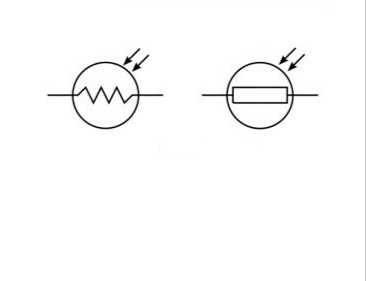
Mari kita pertama-tama memiliki pengantar singkat dari sensor LDR. sensor LDR adalah singkatan dari Light Dependent Resistor dan sesuai namanya resistensi dari sensor ini bervariasi dalam kaitannya dengan intensitas cahaya, semakin besar intensitas cahaya yang lebih rendah akan menjadi resistensi dari sensor LDR. sensor LDR didasarkan pada teknologi semikonduktor yang berarti bahwa mereka terdiri dari Silikon. Seperti umumnya diketahui fakta bahwa resistensi semikonduktor bervariasi karena perubahan intensitas cahaya sehingga resistor bergantung cahaya mengeksploitasi properti semikonduktor ini. kita akan tetap pada bagaimana menggunakan sensor LDR mensimulasikannya dalam Proteus. Simbol skematis dari Light Dependent Resistor dan resistor yang bergantung pada cahaya itu sendiri adalah seperti yang ditunjukkan pada gambar berikut:
Simulasi LDR pada Proteus:
Sekarang mari kita lihat bagaimana mensimulasikan sensor LDR di Proteus. untuk mensimulasikan perilaku sirkuit apa pun atau sistem apa pun dalam perangkat lunak simulasi, penting bahwa model simulasi semua komponen elektronik yang ada dalam sirkuit harus ada di perpustakaan perangkat lunak. jika model simulasi tidak ada maka perangkat lunak tidak akan dapat mensimulasikan seluruh rangkaian. Model simulasi sebagian besar komponen biasanya ada di perpustakaan Proteus secara default .
Langkah 1:
Buka software proteus ISIS dan tambahkan semua komponen di ruang kerja. Daftar komponen yang akan digunakan untuk simulasi ini adalah sebagai berikut:
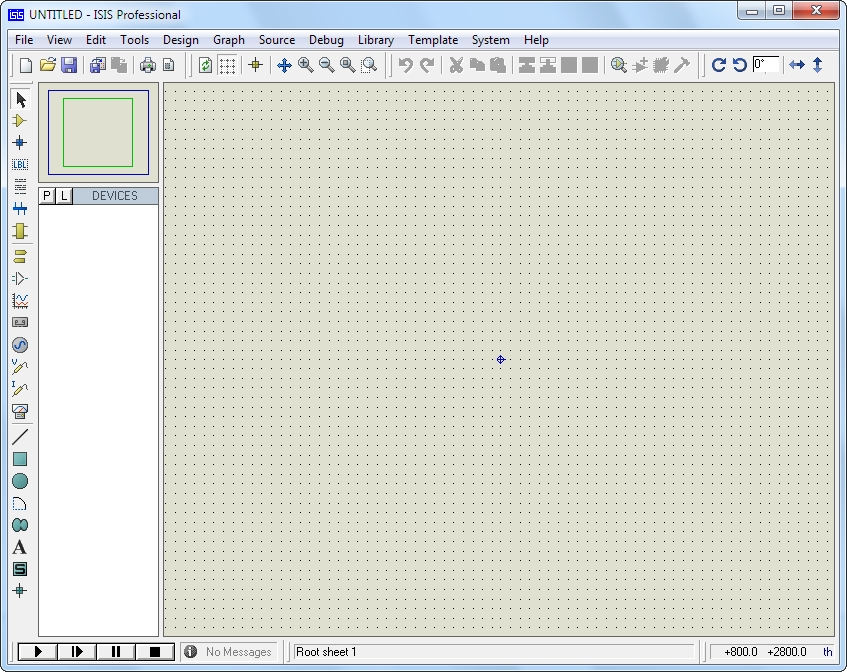
Berikut komponen yang dipakai :

perhatikan di sini bahwa file model simulasi untuk papan Arduino tidak ada di perpustakaan Proteus secara default. Jadi untuk mensimulasikan perilaku Arduino Anda perlu mengunduh file model simulasi. file model simulasi di Proteus. Saya di sini dengan asumsi bahwa Anda telah mengunduh perpustakaan Arduino untuk Proteus dan meletakkannya di perpustakaan Proteus.
Langkah 2:
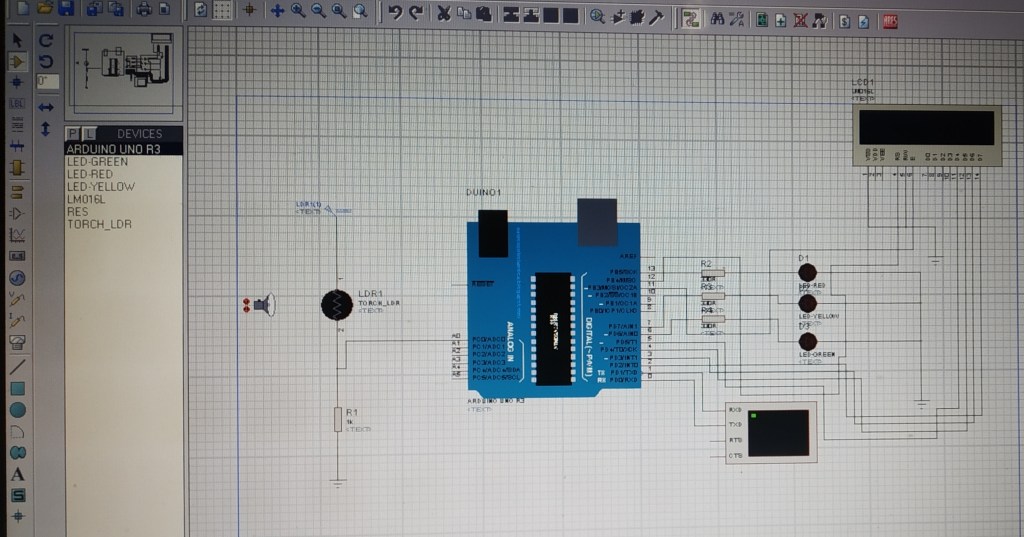
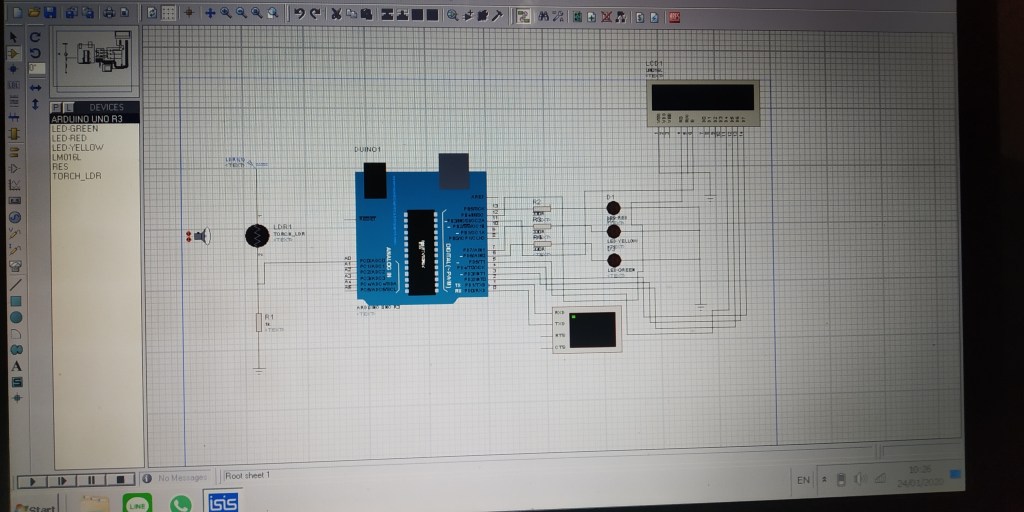
Setelah mendapatkan semua komponen, sekarang saatnya untuk merangkai rangkaian seperti yang ditunjukkan pada gambar berikut:
Step3:
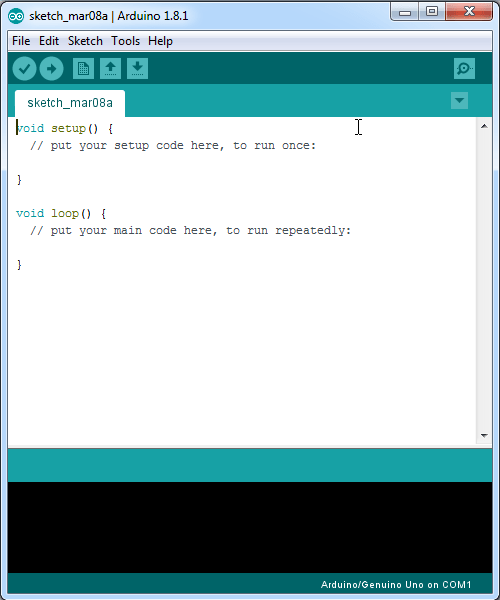
Buka sofware arduino seperti gambar dibawah ini , dan masukkan codingannya, untuk codingan nanti disertakan dilink download dibawah.
Step4 :
Sekarang dapatkan file HEX yang ada dibawah software arduino, Metode untuk memperoleh file HEX dalam Arduino IDE anda harus memasukan codingan lalu klik tanda centang yang ada di pojok kiri pada gambar diatas.
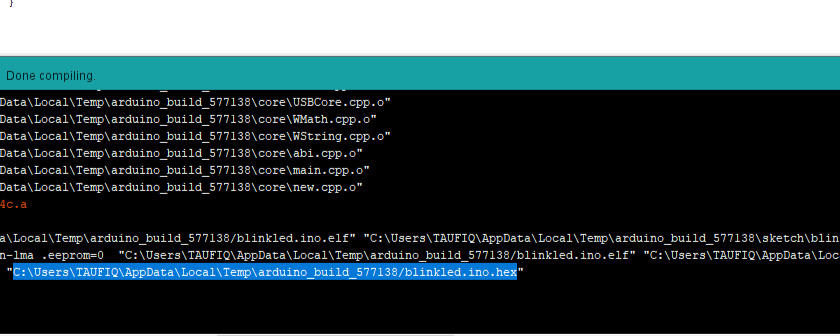
copy file HEX ke simulasi arduino Proteus ISIS.
Step5 :
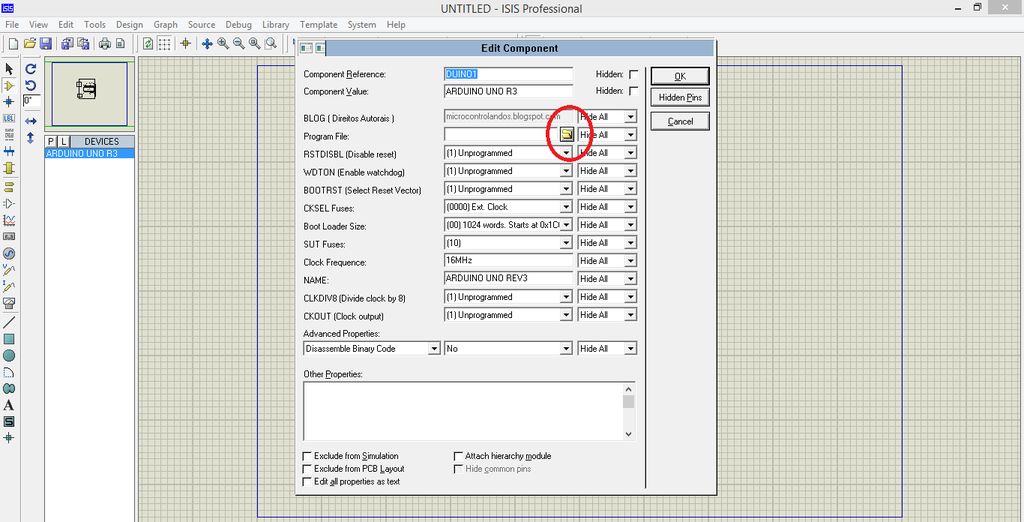
Lalu masukan file HEX kecolom yang dilingkari merah dengan cara menekan dua kali icon arduino di proteus , dan muncul seperti gambar dibawah ini :
Step6 :
Selelah dicopy lalu jalankan rangkaian simulasi dengan cara menekan RUN di bawah kiri sofware Proteus.
Sekian pembelajaran simulasi singkat dari blog saya, mohon maaf bila kurang jelas dan mendetail, kurang lebihnya blog ini sebagai pembelajaran sedikit mengenai Proteus dan arduino IDE , terima kasih.
Untuk wadah pembelajaran untuk, maka saya akan menyertakan file rangkaian proteus dan codingan arduino IDE :
Rangkaian Proteus
https://drive.google.com/file/d/1M1da57RvtL28aSQI4c1qtW4AcrKvRpTX/view?usp=drivesdk
Codingan arduino IDE
https://drive.google.com/file/d/1MDZL0rPxMvzIn7gu7bhX0mSMW3CD2CyS/view?usp=drivesdk
Link referensi Modifikasi
Arduino LDR Sensor Sensor Simulation in Proteus
 Traffic light with torch LDR